
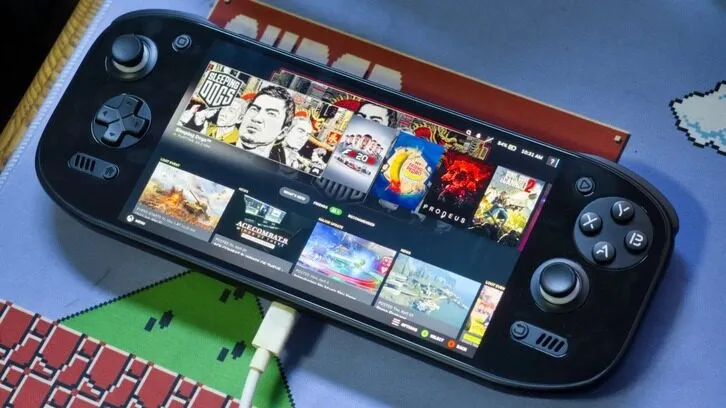
Sự bùng nổ của các ứng dụng giả lập như Winlator, GameHub và GameNative trên hệ điều hành Android trong vài năm qua đã mở ra kỷ nguyên mới, cho phép các game thủ cày cuốc game PC ngay trên các thiết bị di động. Tuy nhiên, bước ngoặt thực sự vừa xuất hiện khi Valve bất ngờ tung ra phiên bản Steam Client chính thức dành cho hệ điều hành Linux dựa trên kiến trúc ARM.
Động thái này của Valve là một phần trong chiến lược dài hạn nhằm tối ưu hóa nền tảng SteamOS cho chiếc kính thực tế ảo Steam Frame sắp ra mắt (vốn sử dụng chip Snapdragon 8 Gen 3). Đồng thời, sự xuất hiện của phiên bản Proton 11 beta tích hợp bộ dịch thuật Fex (phiên bản 2604) đã giúp chuyển đổi trực tiếp các chỉ lệnh CPU x86 của game PC sang kiến trúc ARM64 của chip di động.
Nhờ đó, bạn hoàn toàn có thể biến những chiếc máy chơi game Android cấu hình khủng như AYN Odin 2 Portal thành một chiếc Steam Deck “không chính thức”. Dưới đây là bài đánh giá chi tiết và hướng dẫn từng bước thiết lập từ chuyên gia công nghệ Hadlee Simons của Android Authority.
Hướng dẫn cài đặt Linux và Steam lên máy chơi game Android
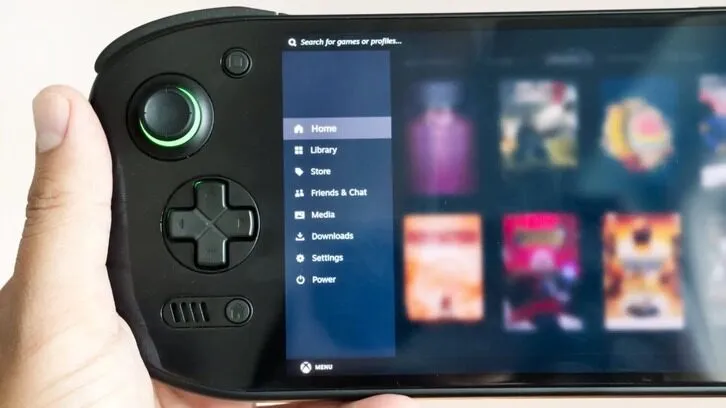
Để chạy được Steam mã nguồn ARM, bạn cần cài đặt một bản phân phối Linux tương thích. Rocknix hiện là hệ điều hành Linux tùy biến phổ biến và tối ưu nhất cho các dòng máy handheld Android. Phương pháp này sẽ cài đặt trực tiếp lên thẻ nhớ microSD, vì vậy hệ điều hành Android gốc của máy hoàn toàn không bị ảnh hưởng hay đối mặt với nguy cơ brick.
Quy trình chuẩn bị và nạp hệ điều hành (Thực hiện trên máy tính Windows)
- Bước 1: Truy cập trang GitHub của dự án Rocknix, tải về và cài đặt công cụ Rocknix Image Burner tool.
- Bước 2: Khởi chạy công cụ, lựa chọn chính xác tên nhà sản xuất (Manufacturer) và kiểu máy (Device Model) của bạn (ví dụ: AYN Odin 2 Portal). Chọn phân nhánh phần mềm mong muốn (Stable – ổn định hoặc Nightly – thử nghiệm).
- Bước 3: Tại mục Select Target Drive, chọn ổ đĩa của thẻ nhớ microSD (Lưu ý: Quá trình này sẽ xóa sạch toàn bộ dữ liệu hiện có trên thẻ nhớ).
- Bước 4: Nhấn nút Write Image to Drive. Công cụ sẽ tự động tải phiên bản Rocknix phù hợp và flash vào thẻ nhớ để biến nó thành một ổ đĩa có khả năng boot (khởi động độc lập).
Quy trình cấu hình trên thiết bị Android
- Bước 5: Đút thẻ nhớ microSD vào máy chơi game. Mở ứng dụng Quản lý tệp tin (Files app) mặc định của Android, tìm thư mục có tên rocknix_abl.
- Bước 6: Sao chép (Copy) toàn bộ thư mục rocknix_abl này và dán trực tiếp vào thư mục gốc của bộ nhớ trong máy (Internal Storage) — tuyệt đối không để trong các thư mục con như Downloads hay Movies.
- Bước 7: Truy cập vào phần cài đặt hệ thống của máy, tìm mục chạy tập lệnh với quyền tối cao (Execute script as root). Tiến hành chạy lần lượt hai tập lệnh có tên backup_abl.sh và flash_abl.sh nằm trong thư mục rocknix_abl vừa sao chép.
Thay đổi thứ tự khởi động (Boot Priority) của máy
- Bước 8: Tắt nguồn hoàn toàn thiết bị. Sau đó, nhấn giữ đồng thời Nút nguồn + Nút giảm âm lượng (hoặc khởi động lại và giữ nút giảm âm lượng) để cưỡng bức máy tiến vào khoang cấu hình Fastboot menu.
- Bước 9: Trong menu này, màn hình cảm ứng sẽ bị vô hiệu hóa. Bạn phải sử dụng các phím tăng/giảm âm lượng để di chuyển thanh sáng và nhấn phím nguồn để xác nhận. Di chuyển đến mục Switch boot mode và chuyển trạng thái từ Android sang Linux.
- Bước 10: Chọn Start. Kể từ lúc này, mỗi khi bật nguồn, chiếc máy của bạn sẽ tự động ưu tiên boot thẳng vào hệ điều hành Linux trên thẻ nhớ.
Mẹo quay xe: Nếu muốn quay trở lại hệ điều hành Android gốc, bạn chỉ cần lặp lại thao tác vào Fastboot menu nói trên và chuyển đổi mục Switch boot mode từ Linux về lại Android.
Đánh giá hiệu năng thực tế: Có thực sự ngon như Steam Deck?
Sau khi hoàn tất các bước cài đặt phức tạp, máy sẽ khởi động vào Rocknix với giao diện EmulationStation trực quan. Để cài đặt Steam, bạn vào mục Tools, nhấn nút Start Steam (arm64). Hệ thống sẽ tự động tải xuống phiên bản Steam Client ARM chính thức của Valve.
Khi khởi chạy thành công, bạn sẽ được chào đón bằng giao diện Big Picture đặc trưng — giống chính xác đến 99% so với trải nghiệm mở máy trên một chiếc Steam Deck thực thụ từ hệ thống menu, thanh quản lý pin cho đến kho cửa hàng
Điểm cộng sáng giá
- Đồng bộ đám mây hoàn hảo: Tính năng Steam Cloud hoạt động cực kỳ mượt mà. Tiến trình chơi game của bạn trên PC ở nhà sẽ ngay lập tức được cập nhật chuẩn xác lên chiếc máy handheld Android.
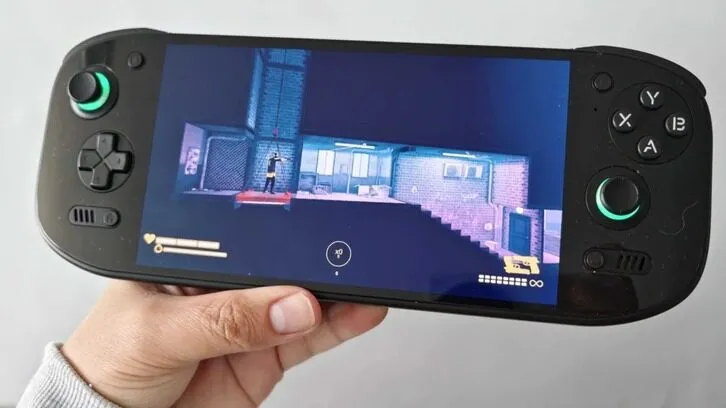
- Trải nghiệm mượt mà với game nhẹ: Các tựa game Indie hoặc các game PC cấu hình vừa phải vận hành cực kỳ trơn tru trên chip Snapdragon 8 Gen 2 của Odin 2. Bạn có thể chiến tốt New Star GP, Guns, Gore, and Cannoli 2, Geometry Wars 3, My Friend Pedro, UFO 50, Tetris Effect Connected và Prodeus. Ngay cả một tựa game có mật độ chi tiết dày đặc như Earth Defense Force 4.1 cũng đạt được tốc độ khung hình rất ổn định dù quạt tản nhiệt của máy bắt đầu phải hú gió.
Điểm hạn chế cốt lõi của Rocknix (Tính đến tháng 5/2026)
- Tốc độ đọc ghi bị nghẽn: Do phải vận hành toàn bộ hệ điều hành và game thông qua giao tiếp của thẻ nhớ microSD, thời gian để kích hoạt ứng dụng Steam Client kéo dài tới gần 2 phút. Thời gian load vào các phân cảnh game cũng lâu hơn đáng kể so với việc cài đặt trực tiếp lên bộ nhớ trong UFS (theo phản hồi từ cộng đồng, nếu flash Rocknix thẳng vào bộ nhớ trong của máy như phiên bản Odin 2 Mini, tốc độ sẽ được cải thiện rõ rệt).
- Lỗi tối ưu hóa phần cứng: Hệ điều hành chưa có chế độ ngủ (Sleep mode) chuẩn chỉnh cho chip Snapdragon. Máy chỉ có tính năng giả lập tạm hoãn (Fake suspend) với bộ đếm ngược tối đa 30 phút trước khi tự tắt nguồn. Ngoài ra, việc bấm nút nguồn vật lý khi đang trong ứng dụng Steam rất dễ khiến hệ thống bị đóng băng (freezing).
- Khả năng tương thích game nặng còn kém: Mặc dù đã kích hoạt lớp dịch Proton 11 beta có hỗ trợ ARM64, hàng loạt bom tấn đình đám như Portal, Saints Row 2, The Elder Scrolls V: Skyrim, Deus Ex: Human Revolution, Sleeping Dogs, và Just Cause 2 đều hoàn toàn không hoạt động, chỉ hiện màn hình đen hoặc văng ứng dụng ngay sau khi bật.
Bảng so sánh giữa Steam trên Linux ARM và Ứng dụng Android Native (GameNative)
| Tiêu chí đánh giá | Steam Client (Qua Rocknix Linux) | GameNative (Chạy trực tiếp trên Android) |
| Giao diện & Hệ sinh thái | Xuất sắc (Chuẩn giao diện Big Picture của Steam Deck) | Trung bình (Giao diện dạng Launcher tùy biến) |
| Tính năng đi kèm | Tích hợp sẵn Store, Wishlist, Đám mây Cloud Saves | Phải cấu hình thủ công các tệp tin lưu trữ |
| Khả năng tinh chỉnh | Hạn chế, khó tiếp cận các tùy chọn sâu bên trong | Rất tốt (Dễ dàng đổi Driver đồ họa, thư viện dịch thuật) |
| Độ mượt của hệ thống | Còn giật lag, thời gian load lâu do chạy qua thẻ SD | Mượt mà, tận dụng tối đa các tính năng tiết kiệm pin của Android |
| Độ tương thích game AAA | Tương đương (Hầu hết các game nặng như Skyrim đều chưa chạy được) | Tương đương (Cần can thiệp sâu vào driver để kích hoạt) |
Có đáng để thử nghiệm?
Việc chạy phiên bản Steam chính thức trên một thiết bị cầm tay Android cấu hình cao mang lại cảm giác vô cùng kỳ diệu và đầy hứa hẹn cho tương lai của chơi game đa nền tảng. Tuy nhiên ở thời điểm hiện tại, đối với phần lớn người dùng phổ thông, việc cài đặt phức tạp này chưa mang lại lợi thế vượt trội về mặt hiệu năng hay độ tương thích game so với các ứng dụng Android Native như GameNative hay Winlator.
Mặc dù vậy, đây là một dự án mã nguồn mở mang tính cộng đồng rất đáng khích lệ. Với sự hậu thuẫn ngầm từ Valve thông qua các bản cập nhật Proton ARM trong tương lai, khoảng cách giữa một chiếc máy Android và Steam Deck chắc chắn sẽ sớm bị san phẳng.